Trong bối cảnh công nghệ phát triển như vũ bão, việc xử lý hàng tá email, bảng tính phức tạp hay những bài thuyết trình kéo dài hàng giờ đã không còn là nỗi ám ảnh. Sự ra đời của Microsoft 365 Copilot đã chính thức mở ra kỷ nguyên mới: Kỷ nguyên của sự sáng tạo không giới hạn và hiệu suất tối đa.
1. Microsoft 365 Copilot là gì?
Microsoft 365 Copilot đã bước ra khỏi giới hạn của một chatbot hội thoại thông thường. Nếu như trước đây, chúng ta chỉ làm quen với AI qua những khung chat riêng biệt – nơi bạn đặt câu hỏi và nhận câu trả lời – thì giờ đây, Copilot đã thực sự đi sâu vào bên trong hệ sinh thái văn phòng.
Thay vì phải sao chép nội dung qua lại giữa chatbot và tài liệu, Copilot giờ đây hiện diện trực tiếp trong Word, Excel, PowerPoint, Outlook và Teams như một cộng sự thầm lặng. Nó không còn đứng ngoài quan sát mà trực tiếp tham gia vào luồng công việc: tự soạn thảo ngay trên trang trắng của Word, tự tính toán hàm trong bảng tính Excel hay biến một bản ghi chú thành slide thuyết trình chỉ trong tích tắc, thay đổi hoàn toàn tư duy làm việc văn phòng truyền thống.
Sức mạnh của Copilot đến từ sự kết hợp của ba yếu tố:
- Mô hình ngôn ngữ lớn (LLM): Sử dụng công nghệ GPT-4 tiên tiến nhất để hiểu và tạo văn bản tự nhiên.
- Microsoft Graph: “Bộ não” kết nối toàn bộ dữ liệu của bạn (email, tệp tin, cuộc họp, lịch làm việc).
- Các ứng dụng Microsoft 365: Nơi Copilot trực tiếp thực thi các tác vụ cho bạn.
2. Lợi ích mà Copilot đem lại trong các ứng dụng
2.1. Copilot trong Microsoft Word
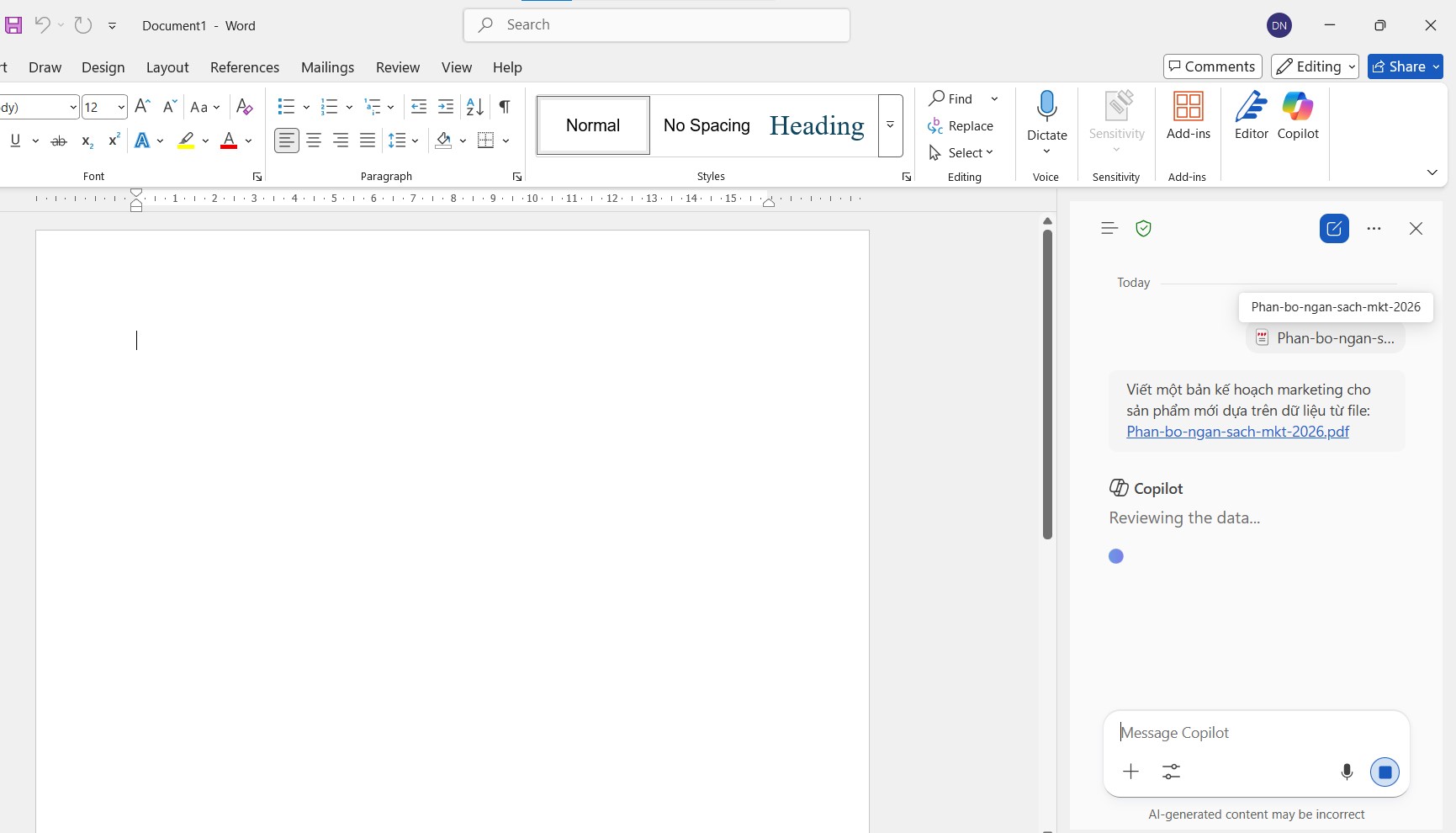
Trong Microsoft Word, Copilot không chỉ là một công cụ chỉnh sửa mà đóng vai trò như một cộng sự viết lách chuyên nghiệp trực tiếp trên trang văn bản của bạn. Dựa trên tài liệu “Microsoft 365 Copilot”, dưới đây là những khả năng cốt lõi mà nó mang lại:
a. Soạn thảo thần tốc
Đây là tính năng mạnh mẽ nhất giúp bạn xóa bỏ nỗi lo “tờ giấy trắng”.
- Viết từ ý tưởng: Bạn chỉ cần nhập một câu lệnh ngắn, Copilot sẽ tự động soạn thảo bản nháp đầu tiên (báo cáo, email, bài blog…).
- Viết dựa trên tài liệu khác: Bạn có thể yêu cầu Copilot soạn thảo nội dung mới dựa trên dữ liệu từ các tệp hiện có (ví dụ: “Viết kế hoạch marketing dựa trên file dữ liệu khách hàng.docx“).
b. Chỉnh sửa và Cải thiện văn bản
Copilot giúp văn bản của bạn trở nên chuyên nghiệp và tinh tế hơn:
- Viết lại (Rewrite): Đề xuất các cách diễn đạt khác nhau để thay đổi giọng văn (trang trọng hơn, hào hứng hơn hoặc ngắn gọn hơn).
- Biến văn bản thành bảng: Tự động chuyển đổi các đoạn liệt kê hoặc dữ liệu thô thành bảng biểu trình bày đẹp mắt.
c. Tóm tắt và Tra cứu thông tin
Tiết kiệm thời gian đọc các tài liệu dài dằng dặc:
- Tóm tắt nội dung: Yêu cầu Copilot tóm lược các ý chính của một tài liệu dài nhiều trang chỉ trong vài dòng ngắn gọn.
- Đặt câu hỏi về nội dung: Bạn có thể hỏi những câu như “Điểm mấu chốt trong hợp đồng này là gì?” hoặc “Thời hạn hoàn thành dự án là khi nào?” và AI sẽ tìm câu trả lời ngay trong văn bản.
2.2. Copilot trong Microsoft Excel
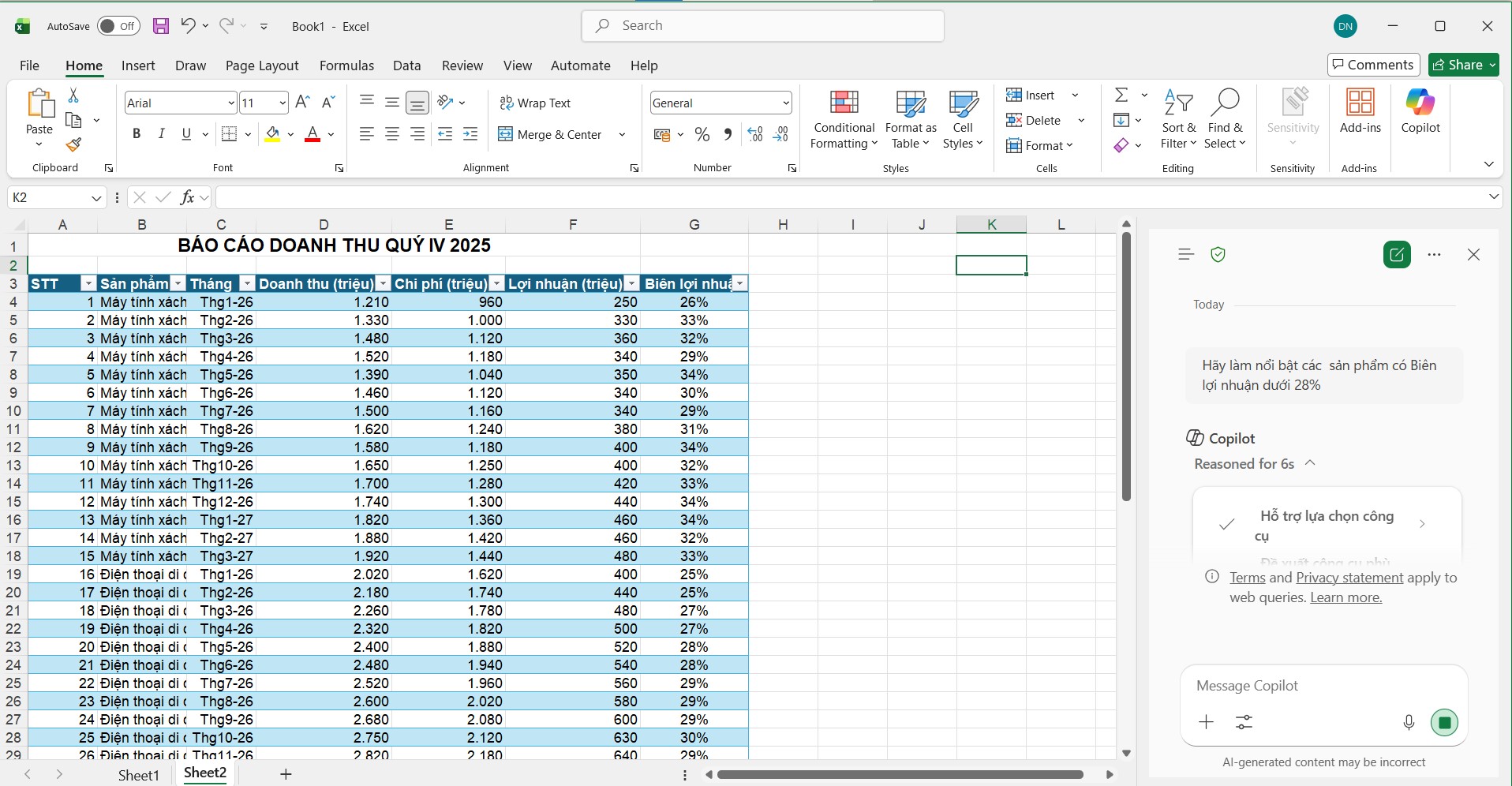
Trong Microsoft Excel, Copilot đóng vai trò như một chuyên gia phân tích dữ liệu chuyên nghiệp, giúp bạn xử lý các bảng tính phức tạp mà không cần phải ghi nhớ từng công thức. Theo tài liệu Microsoft 365 Copilot, dưới đây là những khả năng nổi bật của nó:
a. Phân tích dữ liệu thông minh
Thay vì tự mày mò tìm xu hướng, bạn có thể hỏi trực tiếp Copilot:
- Khám phá xu hướng: AI có thể phân tích dữ liệu và chỉ ra các điểm bất thường hoặc xu hướng tăng trưởng.
- Đặt câu hỏi bằng ngôn ngữ tự nhiên: Bạn có thể nhập các câu hỏi như: “Đâu là sản phẩm có doanh thu cao nhất tháng này?” hay “Sự khác biệt về chi phí giữa hai tháng là gì?“.
b. Tìm kiếm và Làm nổi bật thông tin
Thay vì dán mắt vào bảng tính để tìm lỗi hoặc số liệu, hãy để Copilot làm:
- Làm nổi bật dữ liệu: Tự động định dạng các ô đáp ứng điều kiện nhất định. Câu lệnh mẫu: “Tô màu đỏ cho những đơn hàng hoàn” hoặc “Làm nổi bật những khách hàng chưa thanh toán“.
- Tạo biểu đồ tức thì: Đề xuất và tạo các biểu đồ chuyên nghiệp dựa trên tập dữ liệu hiện có để phục vụ báo cáo.
c. Dự báo và Mô phỏng
Đây là công cụ mạnh mẽ để lập kế hoạch kinh doanh:
- Dự báo tương lai: Dựa trên dữ liệu hiện tại, Copilot có thể đưa ra các kịch bản dự báo. Câu lệnh mẫu: “Dự báo doanh số cho quý tới dựa trên dữ liệu hiện tại.”
- Phân tích kịch bản “Giả sử” : Giúp bạn hiểu tác động của việc thay đổi một biến số nhất định đến kết quả cuối cùng.
2.3. Copilot trong Microsoft PowerPoint
Trong Microsoft PowerPoint, Copilot đóng vai trò như một chuyên gia thiết kế và biên tập nội dung, giúp bạn biến những ý tưởng thô sơ thành những bài thuyết trình ấn tượng chỉ trong vài phút.
a. Tạo bài thuyết trình từ con số 0
Bạn không cần bắt đầu với một trang trắng. Copilot có thể giúp bạn:
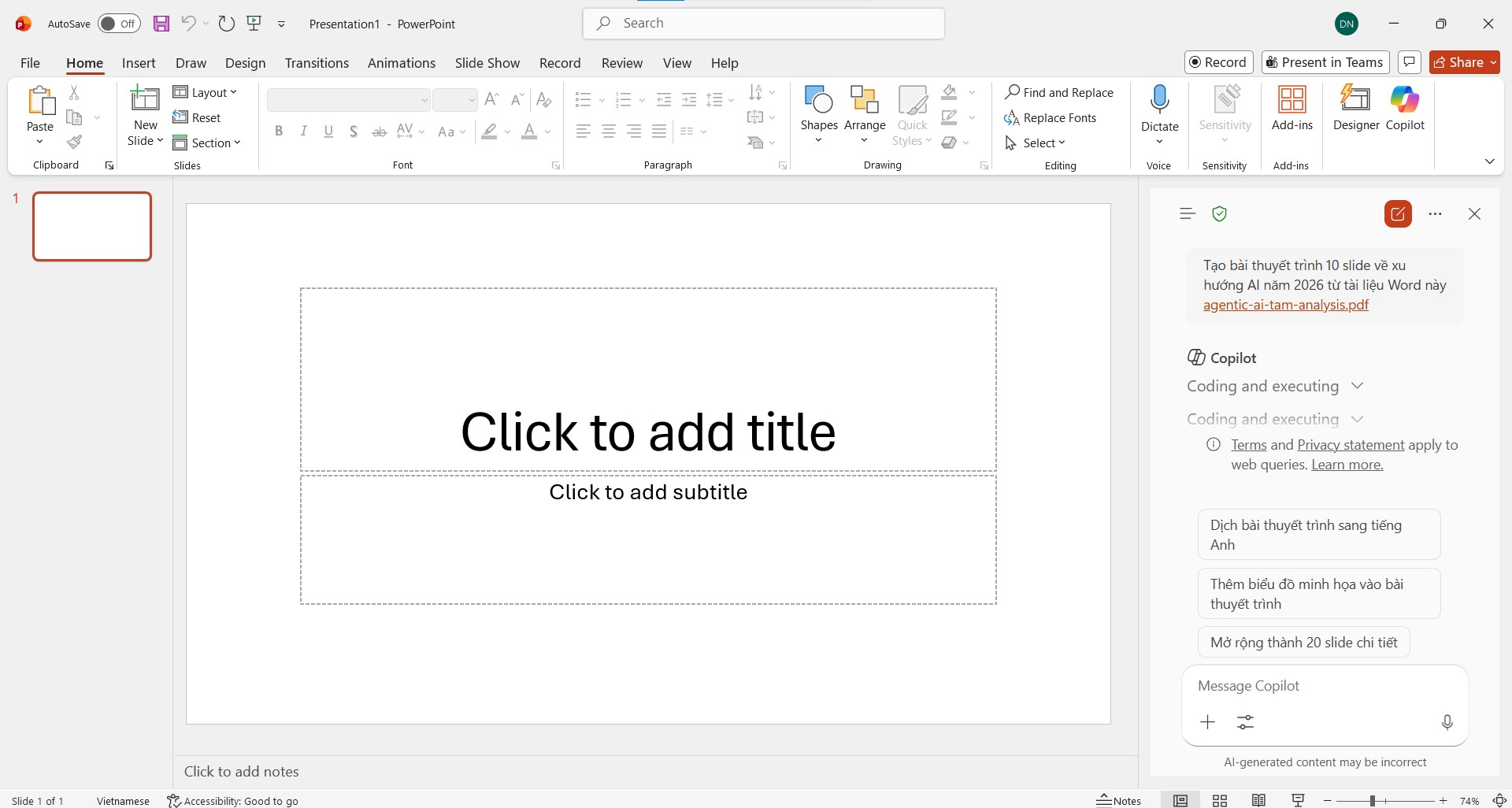
- Tạo slide từ văn bản: Bạn có một file Word dài? Chỉ cần nhập lệnh: “Tạo bài thuyết trình từ file [Tên file].docx”, AI sẽ tự tóm tắt ý chính và dàn trang cho bạn.
- Tạo slide từ một chủ đề: Chỉ cần ra lệnh: “Tạo cho tôi 10 slide về xu hướng Marketing 2026”, Copilot sẽ tự soạn nội dung và tìm hình ảnh phù hợp.
b. Thiết kế và Sắp xếp lại Slide
Nếu bài thuyết trình của bạn đang bị lộn xộn, Copilot sẽ giúp bạn sắp xếp lại:
- Tự động thiết kế: Thay đổi bố cục slide sao cho chuyên nghiệp và hiện đại hơn chỉ với một nút bấm.
- Thêm hình ảnh: Bạn có thể yêu cầu: “Tìm hình ảnh minh họa cho slide về công nghệ” hoặc “Chèn hình ảnh về tốc độ tăng trưởng”.
c. Tóm tắt và Tinh chỉnh nội dung
Giúp nội dung của bạn ngắn gọn, súc tích và đi đúng trọng tâm:
- Tóm tắt bài thuyết trình: Nếu bạn nhận được một file PowerPoint dài 50 slide, hãy yêu cầu Copilot: “Tóm tắt những ý chính của bài thuyết trình này”.
- Viết lại nội dung: Bạn có thể bảo Copilot viết lại một đoạn văn cho chuyên nghiệp hơn hoặc ngắn gọn hơn để vừa vặn với bố cục slide.
2.4. Copilot trong Microsoft Team
Trong Microsoft Teams, Copilot không chỉ là một công cụ hỗ trợ mà đóng vai trò như một thư ký thông minh, giúp bạn quản lý các cuộc họp và giao tiếp nội bộ một cách hiệu quả nhất.
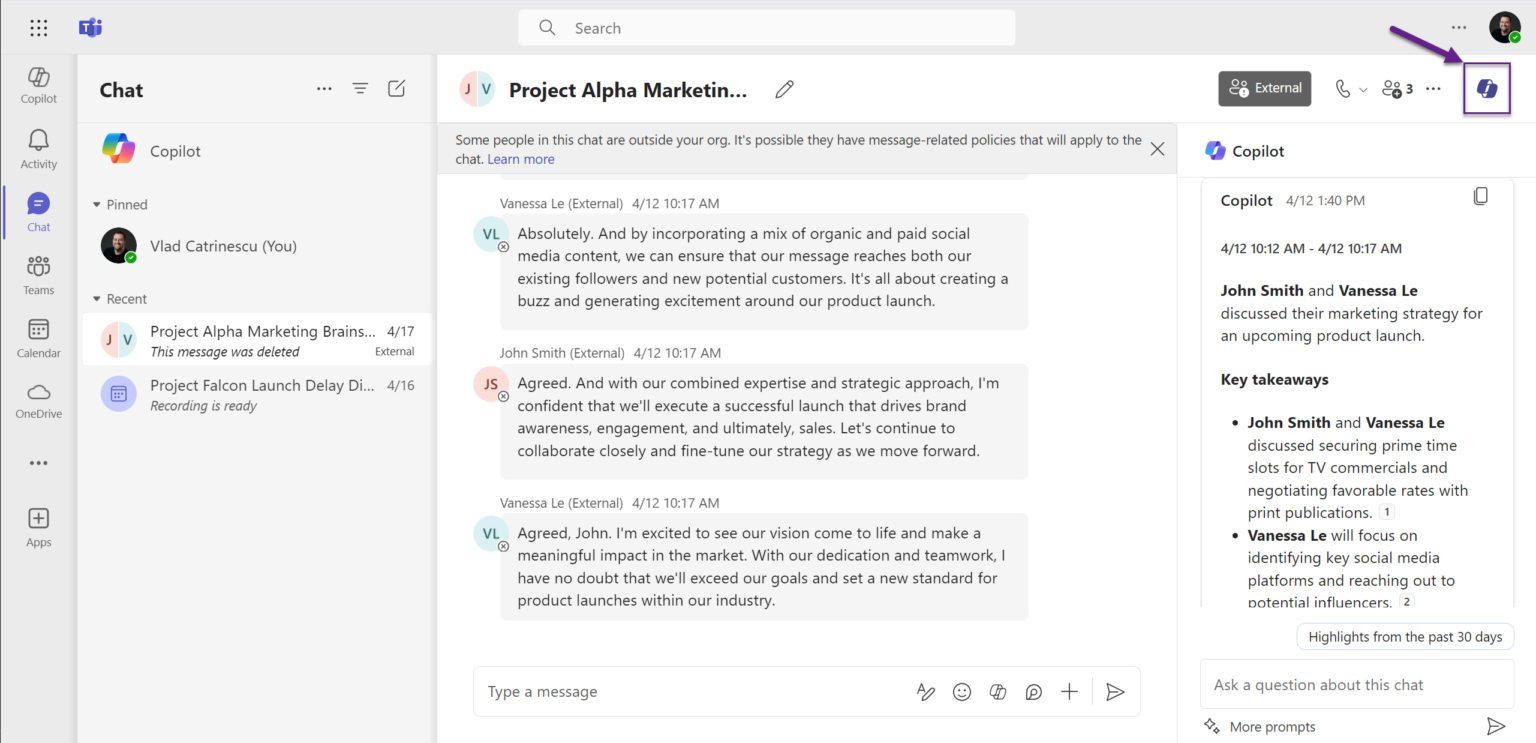
a. Tóm tắt cuộc họp thông minh (Meeting Recap)
Đây là tính năng được yêu thích nhất, giúp bạn nắm bắt thông tin mà không cần phải ghi chép thủ công:
- Tóm tắt ý chính: Chỉ cần ra lệnh “Tóm tắt những điểm chính mà mọi người đã thống nhất”, Copilot sẽ liệt kê các quyết định quan trọng ngay trong hoặc sau cuộc họp.
- Theo dõi tiến độ: Bạn có thể hỏi “Liệt kê những việc tôi cần làm sau buổi họp này” để không bỏ lỡ bất kỳ nhiệm vụ nào được giao.
- Cập nhật khi vào muộn: Nếu bạn tham gia cuộc họp trễ, bạn có thể yêu cầu Copilot tóm tắt những gì đã diễn ra trước đó để bắt kịp mạch thảo luận.
b. Cộng tác đa ngôn ngữ
Copilot giúp phá bỏ rào cản ngôn ngữ trong các đội ngũ toàn cầu:
- Dịch thuật trực tiếp: Tự động chuyển ngữ các bản ghi chép cuộc họp (transcripts) sang ngôn ngữ của bạn.
- Địa phương hóa nội dung: Giúp các thành viên trong nhóm hiểu rõ nội dung thảo luận dù họ sử dụng các ngôn ngữ khác nhau, từ đó đưa ra quyết định nhanh hơn.
c. Hỗ trợ thảo luận trong thời gian thực hiện cuộc họp
Bạn có thể đặt câu hỏi cho Copilot ngay trong khung chat của cuộc họp:
- Giải đáp thắc mắc: “Mọi người đang có ý kiến gì về ngân sách dự án?” hoặc “Có vấn đề gì chưa được giải quyết không?”.
- Phân tích thái độ: AI có thể giúp bạn nhận diện xem nhóm đang đồng thuận hay có nhiều ý kiến trái chiều về một vấn đề cụ thể.
3. Lời kết
Microsoft 365 Copilot không thay thế con người, nó giải phóng chúng ta khỏi những tác vụ nhàm chán để tập trung vào những giá trị cốt lõi: Tư duy chiến lược và Sáng tạo.
Để sử dụng Microsoft 365 Copilot, các tổ chức cần có một trong các gói sau để làm điều kiện tiên quyết:
Dành cho doanh nghiệp:
- Microsoft 365 Business: Bao gồm các gói Business Basic, Business Standard, và Business Premium. Tham khảo tại: https://365.infolinks.vn/pricing/
- Microsoft 365 Enterprise: Bao gồm các gói cao cấp như E3, E5, và các gói cho nhân viên tuyến đầu như F1, F3. Liên hệ ngay: https://365.infolinks.vn
- Office 365: Các gói cũ như Office 365 E1, E3, E5 vẫn đủ điều kiện để mua thêm bản quyền Copilot.
Dành cho giáo dục:
- Microsoft 365 A1, A3, hoặc A5.
- Office 365 A1, A3, hoặc A5.
Hãy đăng ký và bắt đầu trải nghiệm ngay hôm nay để không bị bỏ lại phía sau trong cuộc đua công nghệ này!

